

結論から言うと、DMMプレミアムの登録はスマホ一つで5分もあれば完了します。
ただし、アプリから登録すると月額料金が高くなるという落とし穴があるので、この記事では「一番おトクで失敗しない登録手順」を画像付きで解説します。

知らない人も多いけどDMMプレミアムに登録すれば、一般向けのDMM TVだけじゃなく、成人向けのFANZA TVも追加料金なしで見れるよ!
結論:登録するならアプリでからではなく、Webブラウザがおすすめ
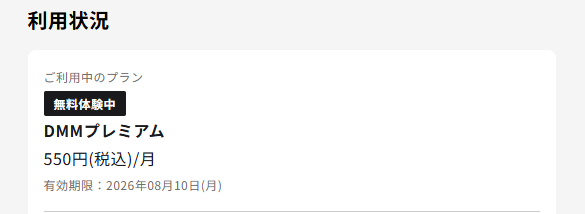
DMMプレミアムに登録するなら、基本的にはアプリからではなく、Webブラウザからの登録がおすすめ。
理由はシンプルで、料金が違うからです。
DMM公式ヘルプでは、見放題作品を利用するためのDMMプレミアムは月額550円。
Appleアプリ内課金・Google Playアプリ内課金から登録した場合は月額650円(税込)と公式にも案内されています。(DMMヘルプ)
同じDMMプレミアムを使う前提でも、登録する窓口によって毎月100円の差が出ます。
「登録はWebから」
と覚えておけば大丈夫です。
100円高いまま1年使うと1200円もムダに支払うことになってしまうからね…
Web登録は550円、アプリ登録は650円
「アプリで見たいからアプリで登録しないといけない」と思われがちですが、アプリを使うことと、アプリ内で課金登録することは別です。
そのため、登録はWeb、視聴はアプリという使い方でも問題ありません。

アプリ使うんだし、アプリからの登録でいいやってムダに料金を高くしてしまうのはホントにもったいないのにゃ!
なぜ料金が違うのか
アプリ経由の登録は、App StoreやGoogle Playの決済を通す形になるため、「手数料」という形でWeb登録と料金が異なります。
結論だけ言えば「アプリを開く前にブラウザから公式ページへ行って登録する」でOKです。
無料体験の注意点
DMMプレミアムでは無料体験が案内されていますが、条件があります。
DMMプレミアムの無料体験の適用条件として、同じクレジットカード・同じキャリア決済アカウント・同じAppleアカウント・同じGoogleアカウントなどで過去にDMMプレミアムへ登録したことがある場合、無料体験の対象外になると案内されています。(DMMヘルプ)
申し込み画面の表示内容を確認して進めるのが安心です。
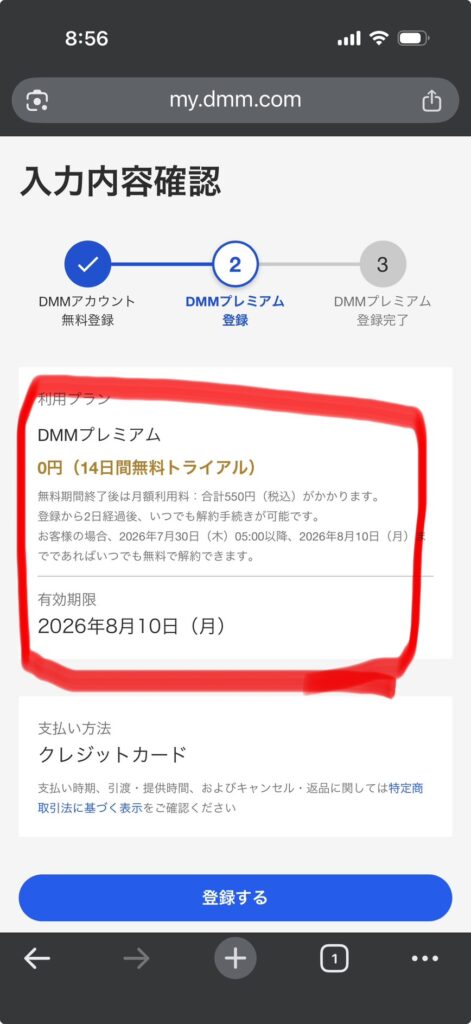
ひとことで言うと「無料体験は初回のみ」ってことやね!
すでにアプリで登録してしまった場合
アプリ内登録をしてしまい、月額650円から550円に変更したい場合は、一度DMMプレミアムを解約し、入会し直す必要があります。
その際は「無料体験は適用されない」ので注意してください。
DMMプレミアムの登録手順(画像付き解説)
DMMアカウントの作成
登録には「DMMアカウント(無料)」が必要です。
メールアドレスがあればすぐ作ることができ、GoogleやSNSアカウントとの連携でもOKです。
DMMアカウントの作成が終わっている方は、次の見出しに飛んでもらって大丈夫です。
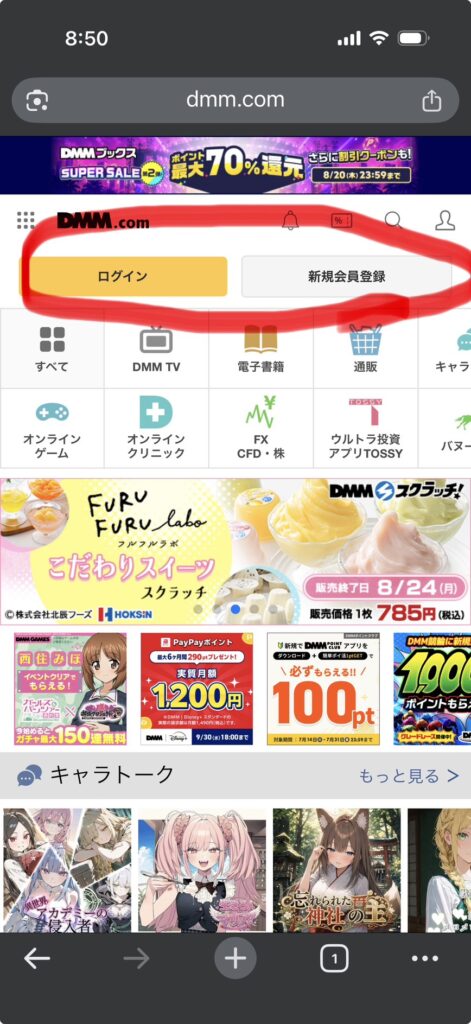
画像の赤丸の部分から「新規会員登録」から無料のDMM会員に登録できるよ!

無料会員やったら安心して作れるな!
DMM TVの公式サイトにアクセス
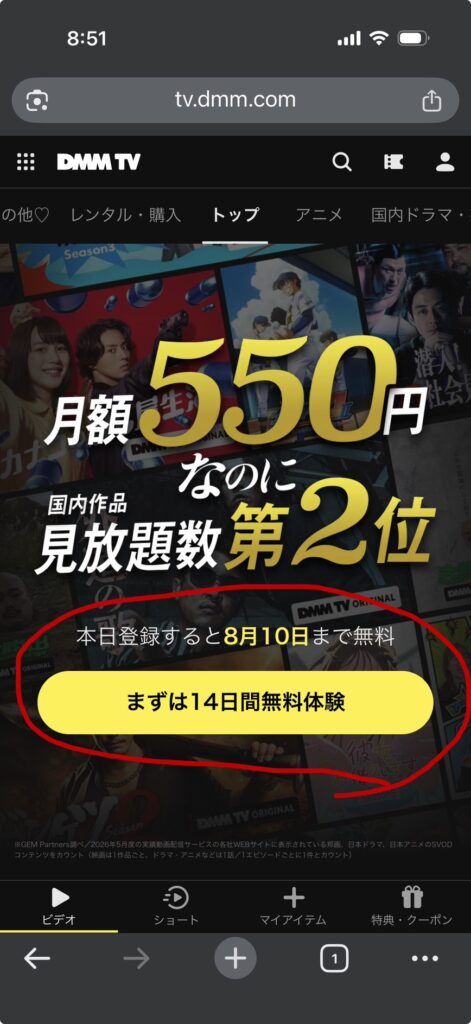
まずは、DMM TV公式サイトにアクセスします。
赤丸部分をタップすると「ログイン/新規会員登録」の画面になるよ!
DMMアカウントでログイン後、登録手続き画面になる
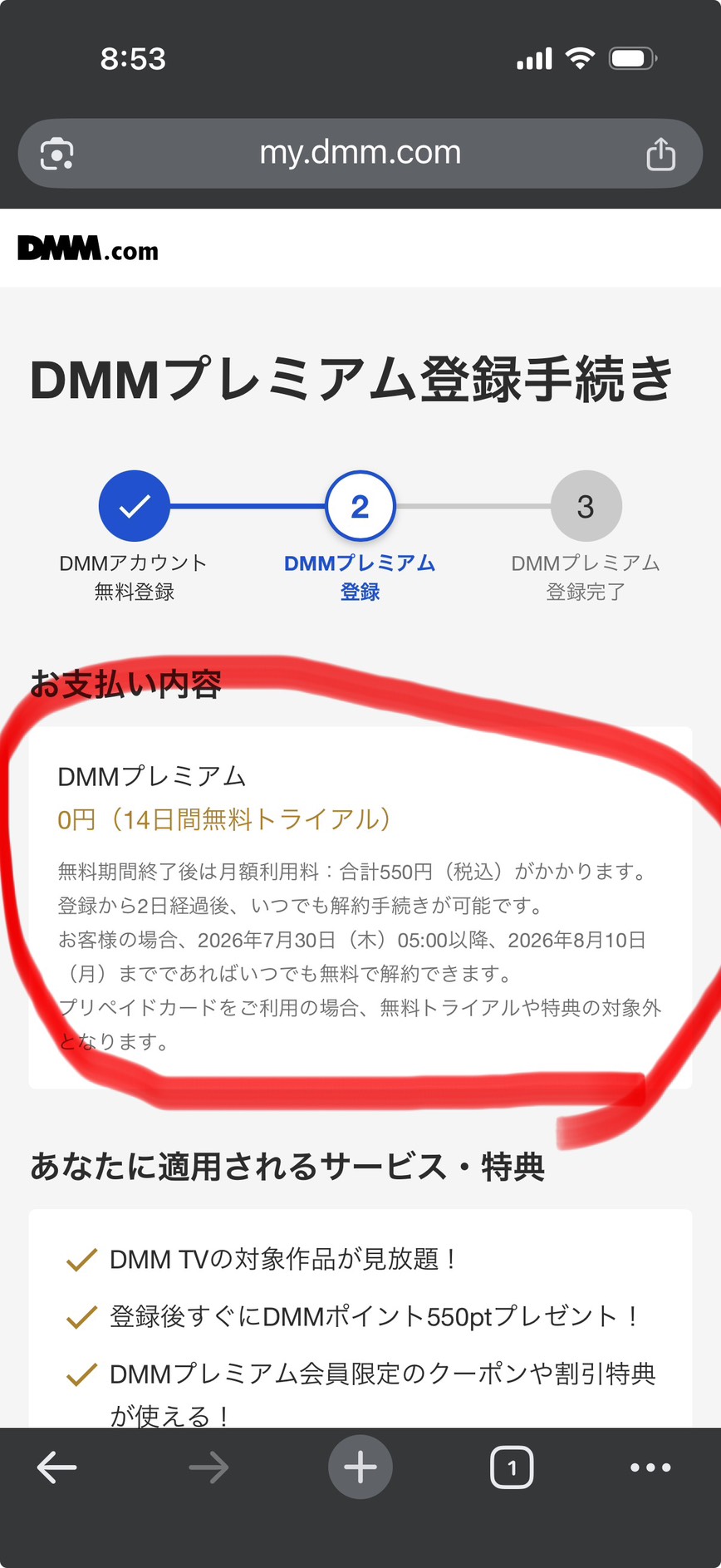
DMMプレミアムの詳細や注意点が表示されます。
画像赤丸部分に0円(無料トライアル)と表示があれば、無料でお試し可能!
その部分に無料トライアルの文字がなければ、もう過去に体験した可能性が高いってことやな!
DMMポイント支払いにしないように注意!
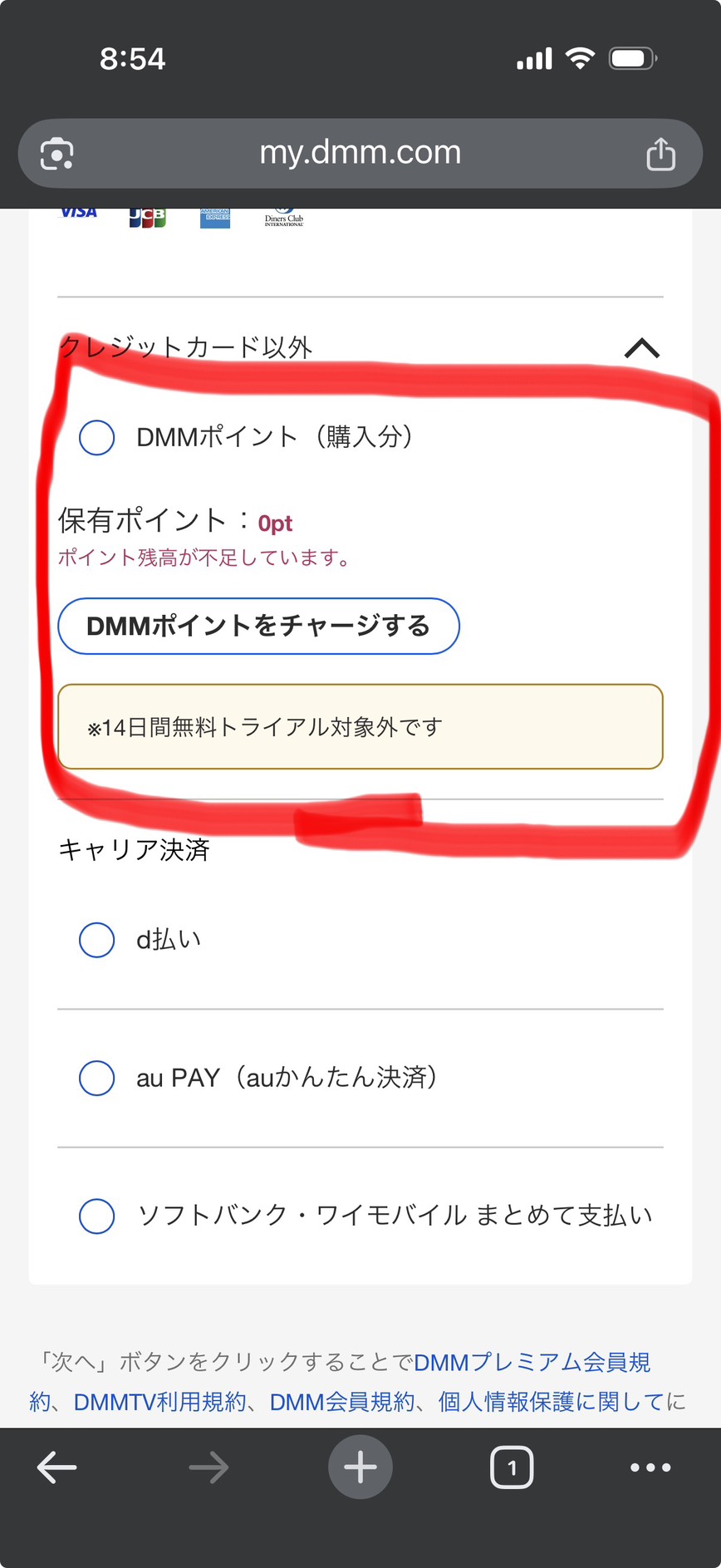
赤丸部分の通り、DMMポイント支払いでは無料トライアルが適用されません。
ですので、無料体験が使える人はDMMポイント支払いを選んではいけません。
DMMポイントは初月から課金されてしまうから、無料体験が必要ない人だけ使うようにしてね!
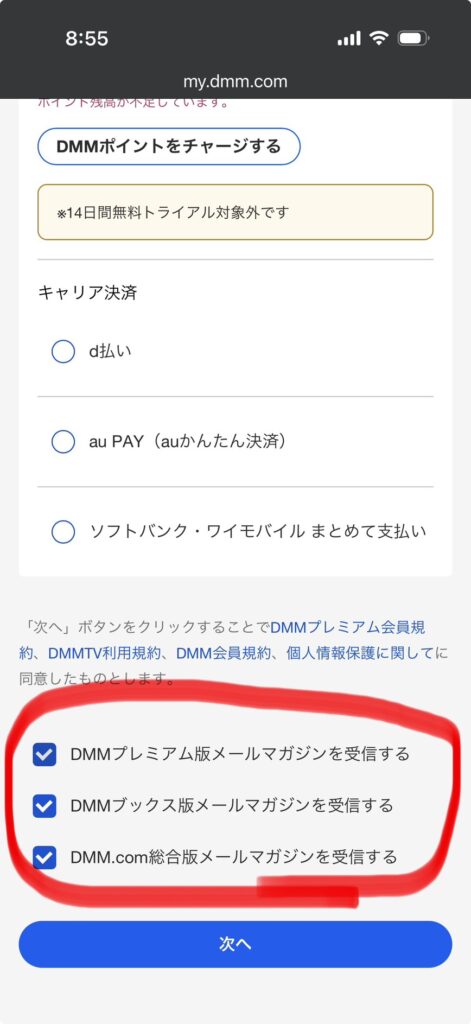
同じ支払い選択画面の一番下にはメルマガの受信設定もあるので、必要ない人は外しておきましょう。
支払い方法の選択後、確認画面
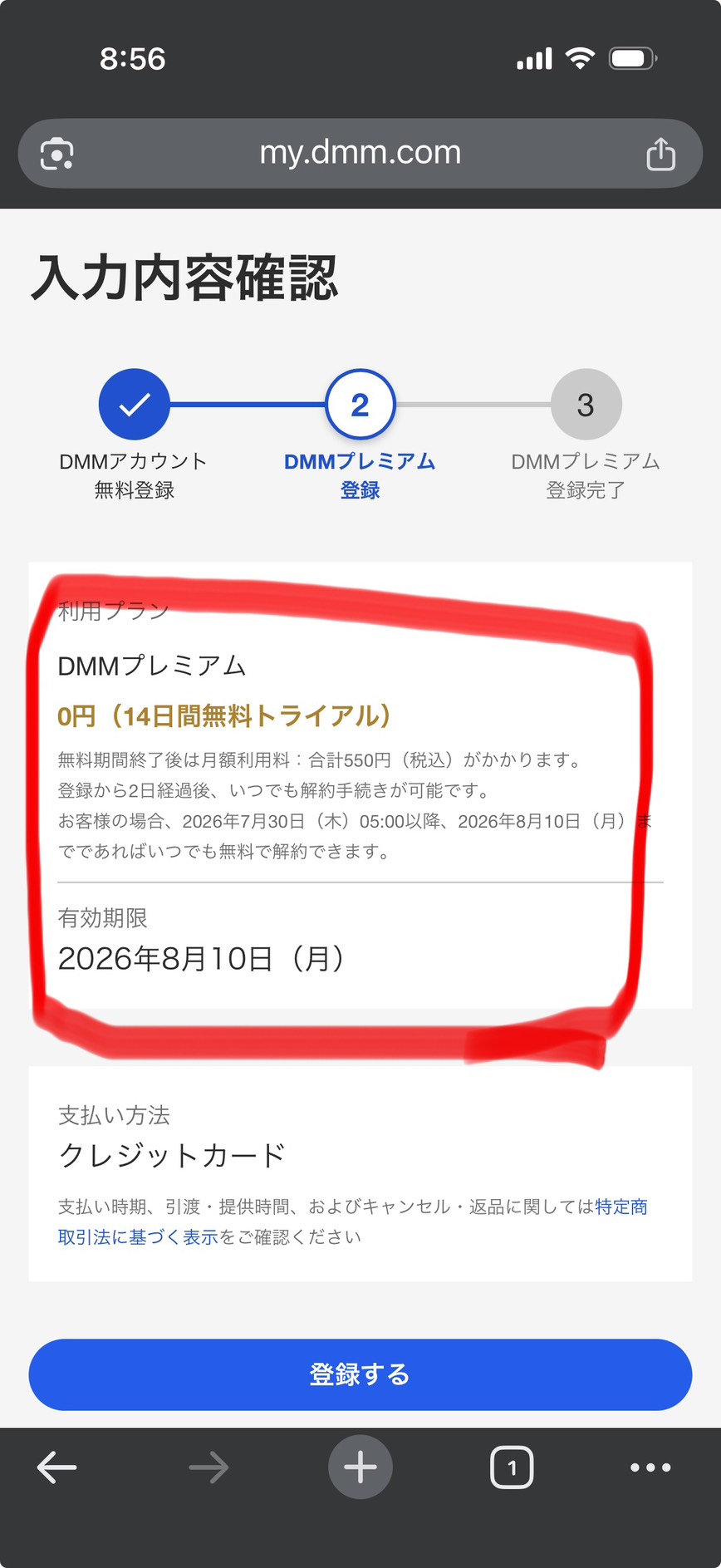
支払い方法の選択/入力が終わると、入力内容確認画面になります。
ここで念のため、赤丸の部分に「DMMプレミアム」と書いてあるか確認してください。
無料体験の人はここにもしっかり「0円無料トライアル」と表示されているか確認してください。
無料体験/有料会員ともに「有効期限」も表示されています。
無料トライアルの人で、無料体験中だけ使う人はカレンダーなどにリマインドしておこう!
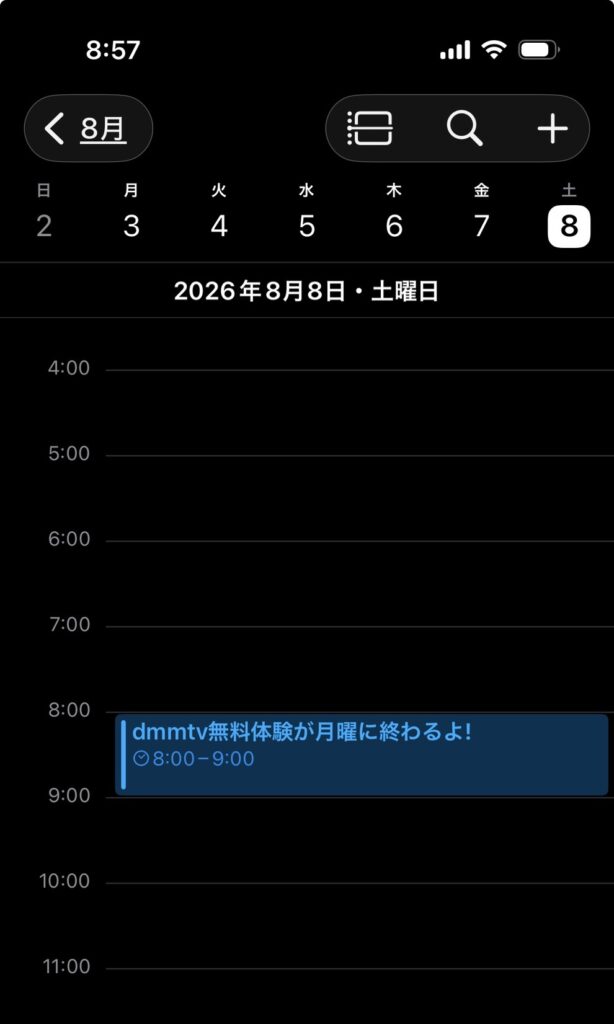
これで解約し忘れも防げるにゃね!
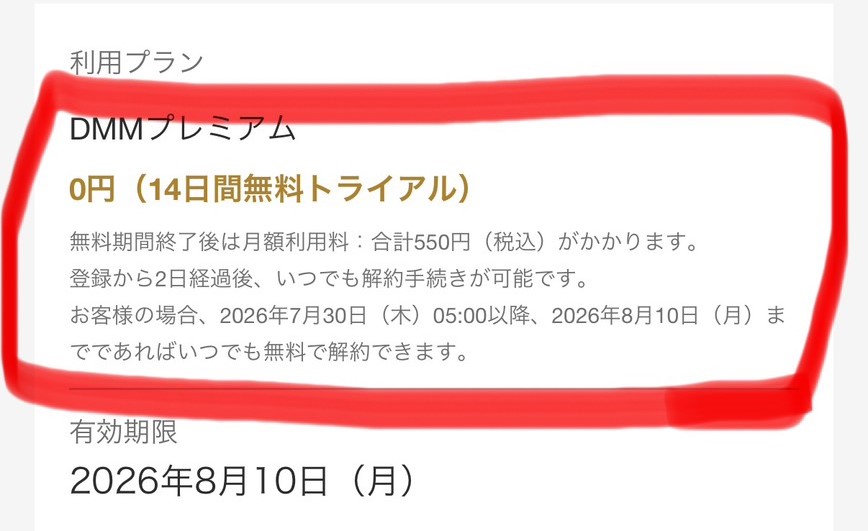
この注意事項部分にも目を通しておいてね!
「登録完了2日後から解約できる」ってのは覚えといた方が良さそうやな!
DMMプレミアム申し込み完了画面
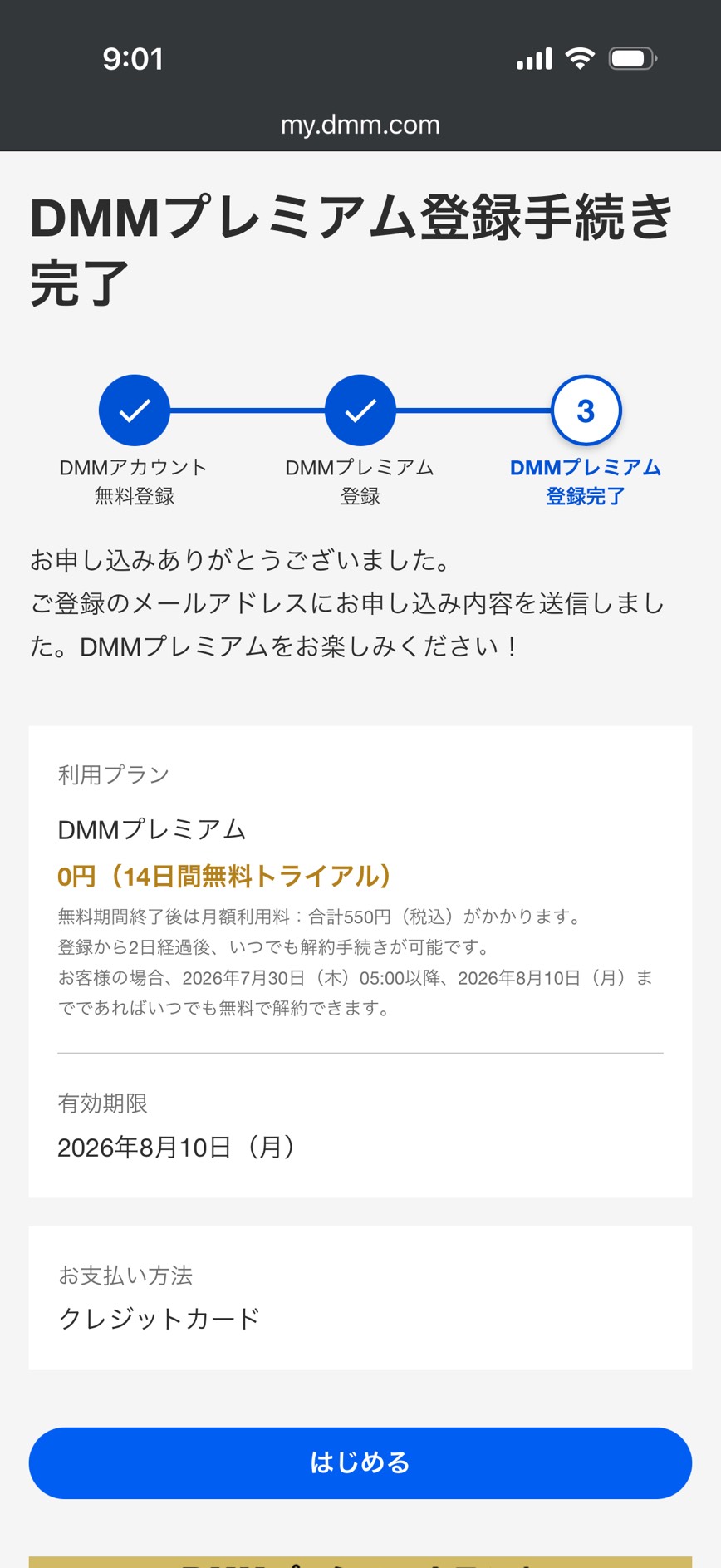
無料体験終了日などを確実にしたい人は、この申し込み完了画面をスクショしておきましょう。
そのまま「はじめる」をタップすることで、DMM TVの設定に移行します。
FANZA TVを使う予定の人へ
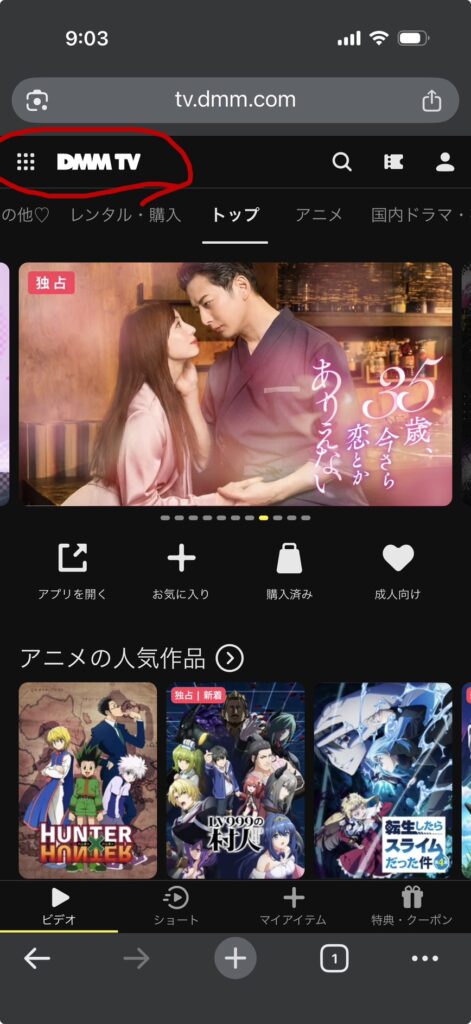
ここからはFANZA TVをブックマークするための手順です。
必要ない方は「DMM TVのプロフィール作成について」の見出しに進んでください。
DMM TVの設定が終わると、自動的にWEB版DMM TVのメイン画面に戻ります。
この画面の左上の赤丸部分をタップすると、DMMの総合メニューを開くことができます。
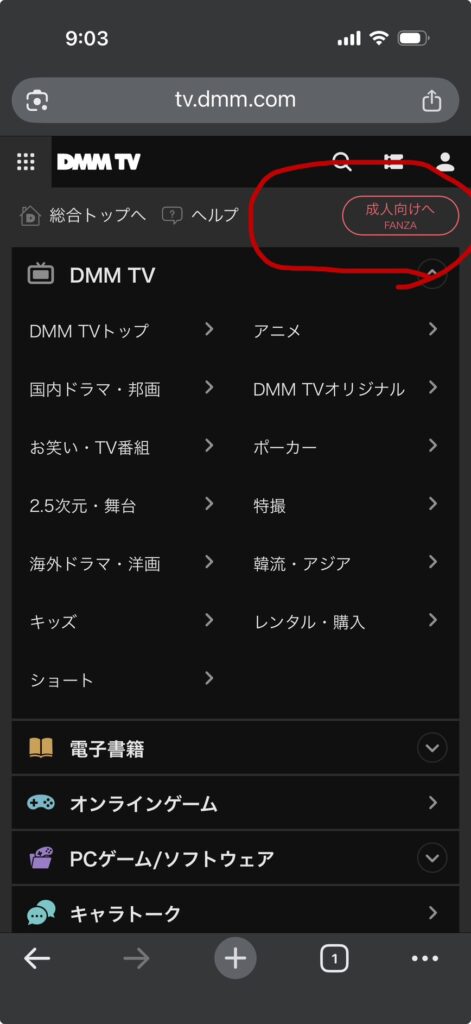
DMM総合メニューの中にある赤丸部分の「成人向けへ」というボタンがあるのでタップします。
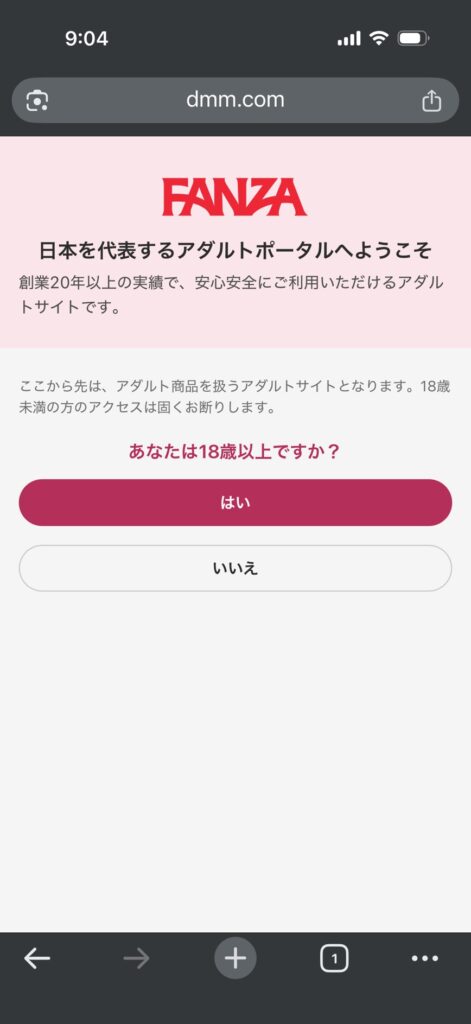
「成人向け」をタップすると、FANZAのトップページに移動します。
その際に「年齢確認画面」が表示されるので、18歳以上であれば「はい」をタップしてください。
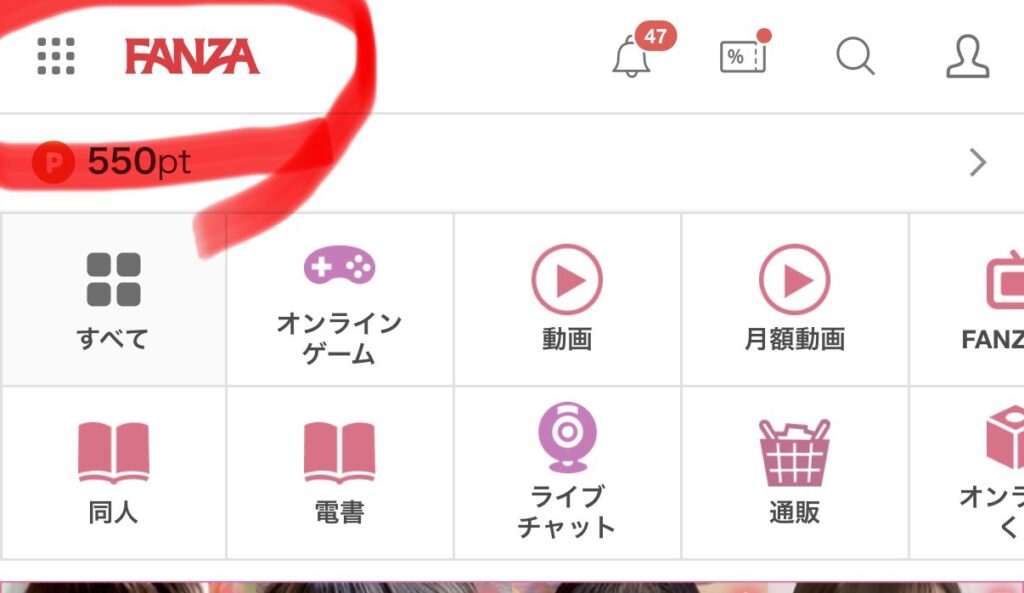
するとFANZAのトップページに移動するので、赤丸部分のFANZAの総合メニューをタップ。
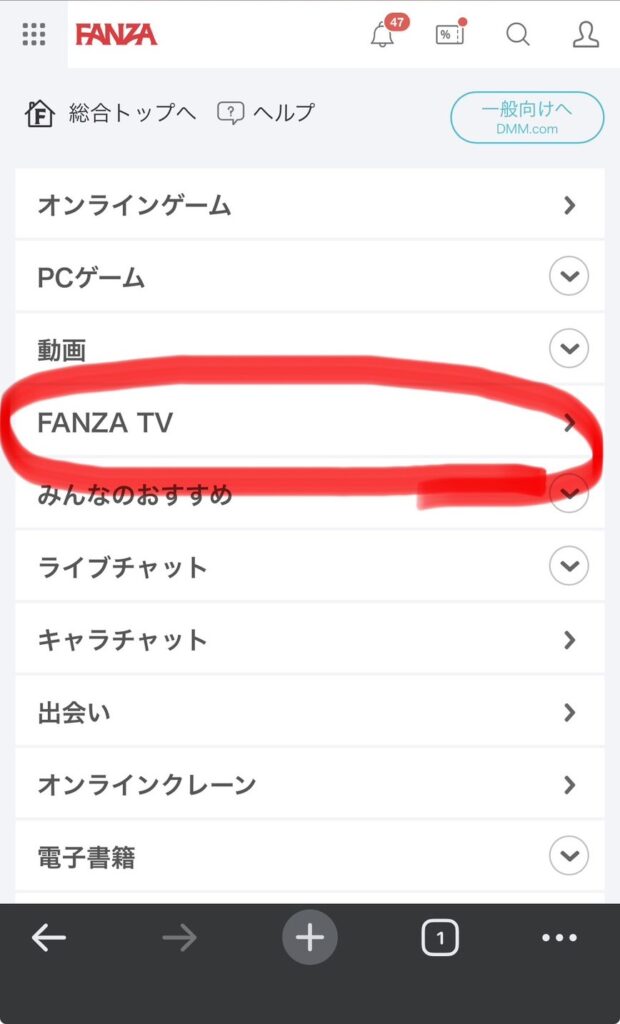
FANZA総合メニュー内の「FANZA TV」をタップします。

FANZA TVに移動するので、このページをブックマークしておきましょう。
スマホではFANZA TVはDMM TVアプリから直接視聴できません。
AndroidではDMM動画プレイヤーが案内されているほか、テレビではDMM TVアプリ内から開ける機種もあります
登録できない・うまく進まないときの対処法
契約したはずなのにログインできない
会員登録した時の方法とログイン方法が合っているか確認してください。
Google連携やSNSの連携登録をした場合は、メールアドレスでのログインではなく、連携ログインを試してください。
メールアドレスで会員登録したけど、DMMプレミアムはGoogleアカウントでやってしまっていた。なんてこともあるからね
無料体験が表示されない
過去に同じクレジットカードやキャリア決済でDMMプレミアムに登録したことがある場合、無料体験は適用されません。
また、支払い方法でDMMポイントを選択すると無料体験なしで初月から課金されます。
無料体験があるのはクレジットカードかキャリア決済だけにゃね!
ボタンが表示されない・画面が進まない
ブラウザの「広告ブロック機能(アドブロッカー)」がオンになっていると、ボタンが正しく表示されないことがあります。
一度オフにしてからページを再読み込みしてみてください。
それかsafariやchromeなどの公式ブラウザでアクセスしてみてね!
「プレミアム会員じゃない」と表示される
登録完了後にこの表示が出る場合、決済情報の不備や、異なるDMMアカウントでログインしていることが原因として考えられます。
正しいアカウントで再ログインしても解決しない場合は、DMMサポートへお問い合わせください。
プライベートモードのブラウザで登録した場合、情報が引き継がれなくて不備になることもあるから注意してね!
登録後にやっておくと安心な3つのこと

無料体験の終了日をカレンダーに入れておく
無料期間だけで試したい場合、解約を忘れると自動で課金が始まります。
しかも、無料体験中に解約するとその時点でサービスが利用できなくなるので、終了日の2日前くらいにリマインダーを設定しておくのがおすすめです。
DMMプレミアムは登録から2日間は解約手続きができないので、そこだけ注意してね!
支払い方法を確認しておく
DMM公式ヘルプでは、クレジットカード払いは他の支払い方法へ変更不可、アプリ内課金も他の支払い方法へ変更不可で、変更したい場合は一度解約して再登録するよう案内されています。
DMMポイント払いからは、クレジットカードへマイページからいつでも変更可能です。
プロフィール / サブプロフィールを設定する
DMMプレミアムは最大4つのプロフィールを作成できます。
家族で使う場合は、プライバシーのためにもプロフィールを分けておくことをおススメします。
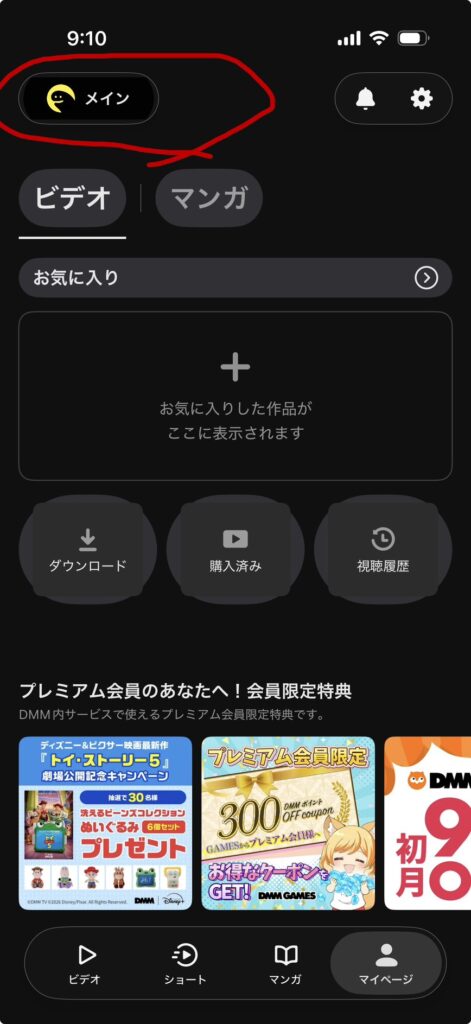
左上赤丸部分のアカウントマークをタップします。
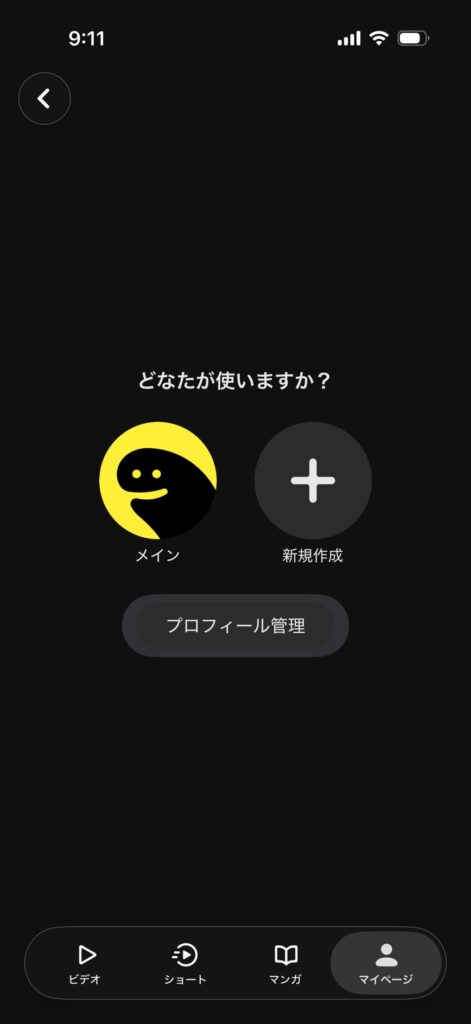
メインアカウント横の「新規作成」をタップすることで、サブプロフィールを作成することができます。
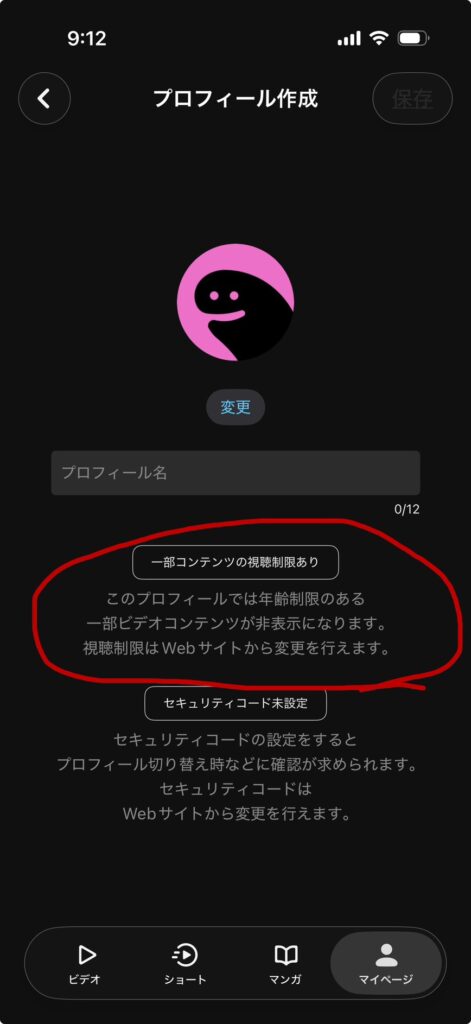
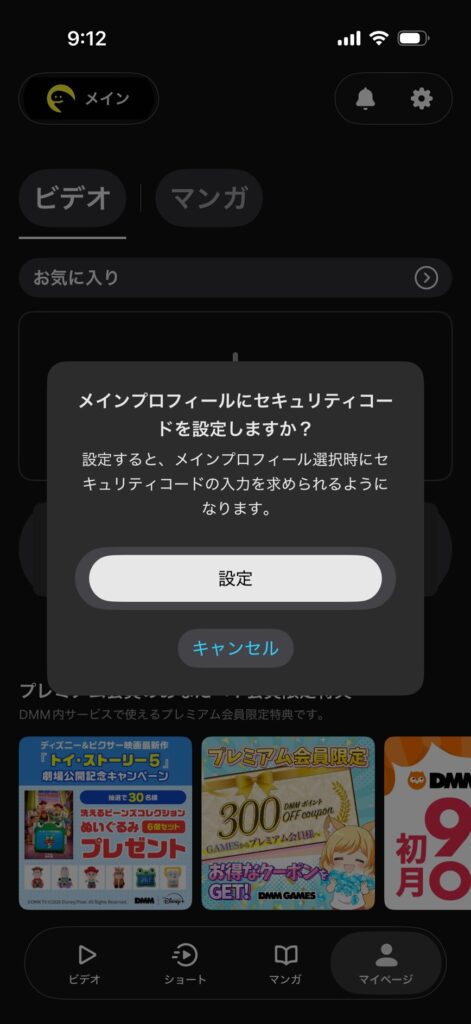
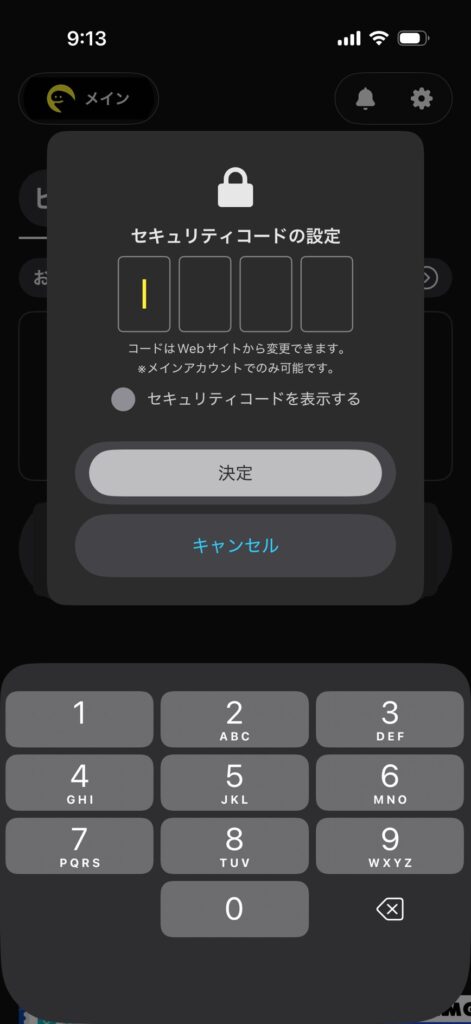
なお、視聴年齢制限やセキュリティコードの設定はDMM TVアプリからは変更できません。
それらの設定は「web版DMM TV」からしか設定できないので注意してください。
よくある質問(Q&A)

- QFANZA TVもすぐ見られる?
- A
はい、DMMプレミアムに登録すればFANZA TVの対象作品も追加料金なしで見放題です。
ただし、FANZA TVはDMM TVアプリからは視聴できません。
FANZA公式サイトからアクセスしてください。
- Q無料体験中に解約したら料金はかかる?
- A
無料期間内に解約すれば料金は一切かかりません。
ただし、解約した時点でサービスが利用できなくなるので、ギリギリまで楽しみたい場合は終了日の2日前くらいに解約するのがおすすめです。
また、登録から2日間は解約手続きができません。
- Qアプリから登録しちゃったけど、Webに切り替えられる?
- A
アプリ経由の登録をWeb経由に変更するには、一度アプリ側で解約し、無料体験期間が終了した後にWebから再登録する必要があります。
手間がかかるので、最初からWebブラウザで登録するのが確実です。
まとめ

DMMプレミアムの登録自体はとてもシンプルで、5分もあれば完了します。
ポイントをおさらいすると、
DMMプレミアムは月額550円でアニメも成人向けも楽しめるから、まずは気軽に無料体験から始めてみてね!
登録手順もカンタンだったし、迷わないにゃ♪



「DMMプレミアムに登録したいけど、何から始めればいいの?」
「FANZA TVも見たいんだけど、どこから登録するの?」