

この記事では、FANZAの支払い方法を一覧で比較し、手数料・安全性・匿名性の違いまでまとめて解説します。
なお、FANZAの作品購入とFANZA TV/DMMプレミアム月額では使える決済方法が一部異なるため、その違いも整理します。

FANZAって支払い方法が意外と多いから、「結局どれがいいの?」ってなりがちなんよね〜

どれが合ってそうとかも謎だから、整理してくれると助かるにゃ!
FANZAで使える支払い方法一覧【比較表】

FANZAで選びやすい支払い方法は実質9種類です。
公式ヘルプで案内されている主要決済は、
他の使い方として、
があるのですが、後半の一部はDMMポイントへのチャージ手段やプリペイド経由として使うイメージです。
| 支払い方法 | 手数料 | 向いている人 |
|---|---|---|
| クレジットカード | 基本無料 | すぐ始めたい人 月額利用も視野の人 |
| DMMポイント | チャージ手段次第 | 還元重視・支出管理したい人 |
| コンビニ払い | チャージ手段次第 | 現金派・家族バレを抑えたい人 |
| キャリア決済 | 手段次第 | クレカ未所持・携帯料金とまとめたい人 |
| PayPay | 基本無料 | スマホで完結したい人 ※2026年3月から月額は新規登録不可 |
| ペイディ | 基本無料 | 後払いしたい人(単品のみ) |
| メルペイ | 基本無料 | メルカリ売上を使いたい人(単品のみ) |
| バンドルカード | チャージ方法次第 | カード番号を直接登録したくない人 |
| DMMプリペイドカード | 無料 | 完全匿名・現金で完結したい人 |
種類多すぎにゃ…どれを選べばいいか分からなくなりそうにゃ…
そう感じちゃうけど、実は「単品か月額か」で分けるだけでグッと選びやすくなるよ~!
最初に押さえたいのは、FANZA本体の動画購入とFANZA TV/DMMプレミアム月額に使える方法が違ってくることです。
DMMプレミアム(DMM TV/FANZA TV、FANZA TVplus)などの月額制で使えるのは、
クレジットカードとDMMポイントのみで、PayPay・ペイディ・メルペイは使えません。
つまり「単品購入なのか」「月額サービスなのか」で悩む必要がなくなってきます。

なるほど、ワイは月額(FANZA TV)を使いたいから、PayPayは選択肢から外れるわけやな
そういうこと!最初にそこを切り分けるだけで、選択肢が一気に絞れるよ!
クレジットカード払い
FANZAで利用できるブランドはVISA / JCB / DINERSです。
なお、Mastercardは2022年7月29日からDMM/FANZAの全サービスで利用不可となっています。
以前はMastercardも使えましたが、現在は新規登録・継続利用ともにできないため、Mastercardしか持っていない方は別の支払い方法にする必要があります。
え、Mastercard使えへんの!?それしかカード持ってない人はどうしたらええんや?
その時は違うカードを作るか、コンビニ払い経由でDMMポイントをチャージする方法がおすすめやね!どっちも後で詳しく解説するからね♪
ちなみに僕は楽天カードを使ってるけど、ポイントも勝手に貯まるし便利やで!
ただし、サービスごとに条件が異なり、FANZAブックス・FANZAブックス読み放題・FANZA同人ではJCB / DINERSのみという制限もあります。
さらに海外発行カードの一部や、海外からの利用ではクレジットカード払いが使えない点にも注意が必要です。
財布のひも握られてて、明細に「DMM」って残るのは避けたい人もおるやろしな~
商品名までは出ないから内容はバレにくいけど「DMMって何?」って聞かれる可能性はあるね〜
また、デビットカードやプリペイド式クレジットカードは使えることもありますが、カード会社や契約状況によって登録可否が変わります。
クレジットカードの情報を入力するのは怖いって人もいそうにゃねぇ…
その場合はDMMポイントとかDMMプリペイドカードのほうが安心かもやね!次のセクションで紹介するよ!
DMMポイント払い

DMMポイント払いはFANZAで最も応用しやすい支払い方法です。
クレジットカードを直接登録したくない場合でも使いやすく、チャージ手段の幅が広いのが強みです。
DMMポイントは、FANZAや関連サービスで使えるプリペイド式の残高で、クレジットカード・電子マネー・コンビニ店頭支払いなど、各種決済方法でチャージできます。
つまりDMMポイントは、複数の支払い方法をまとめる手段とできるのが特徴です。
にゃるほど!サービスによって使い分けるのが面倒ならDMMポイントにしとく方がラクそうにゃね!
コンビニ支払いとかキャリア決済もDMMポイント経由で使えるから、クレジットカードがなくても使えるのが強みやね♪
無料配布ポイントが月額に使えへんのは知らんかった!これは気を付けなあかんな~
そこは見落としやすいポイントやね。月額の支払いには自分でチャージしたDMMポイントしか使えないよ!
ちなみにDMMプレミアムの14日無料体験は、DMMポイントで申し込むと適用されへんから注意!無料体験はDMMポイント以外でね!
コンビニ払い

FANZAのコンビニ払いはDMMポイントをコンビニ店頭でチャージして使う方法として考えると分かりやすいです。
現金で支払いたい方や、クレジットカードを使いたくない方に向いています。
「コンビニ払い」というよりは、DMMポイント経由で使うと理解したほうが混乱しにくいです。
現金派にとっては少し遠回りに見えるものの、カード情報を登録しなくて済み、必要な分だけ使えるため、むしろ初心者向きの側面もあります。
直接コンビニでお金を払うってことじゃないってことにゃ?
ちょっと遠回りに見えるけど「コンビニでDMMポイントをチャージする」って流れで、カード情報を一切登録せずに使えるから、現金派にはむしろぴったり!
コンビニ払いの具体的な2つの方法
①DMMプリペイドカードを購入する方法
- コンビニのレジ横やプリペイドカード売り場でDMMプリペイドカードを購入
- (2,000〜50,000円のバリアブル式)
- レジで現金支払い
- カード裏面のシルバー部分を削ってPIN番号を確認
- DMMサイトにログイン→「ポイントチャージ」→PIN番号を入力
- チャージ完了!すぐに使える
②店頭決済番号を発行する方法
- DMMサイトで「コンビニ決済」を選択
- 支払い番号(払込票番号)が発行される
- コンビニ店頭で番号を提示して現金支払い
- 支払い完了後、DMMポイントが反映される
どっちが早く反映されるとかあるのにゃ?
①のレジ横のプリペイドカード方式は入力後すぐに反映されるよ!②の店頭決済は店舗によって反映時間が違うんよ~
店舗別の反映時間目安(②の店頭決済の場合)
| コンビニ | 反映時間目安 |
|---|---|
| セブン‐イレブン | 約1時間以内 |
| ファミリーマート | 約10分以内 |
| ローソン | 約10分以内 |
| ミニストップ | 約10分以内 |
| セイコーマート | 約3時間以内 |
| デイリーヤマザキ | 約10分以内 |
セコマだけちょっと時間かかるんやな…急ぎなら他のコンビニの方がええかもな!
どっちの方法も手数料無料だけど、僕のおすすめは気軽で早いプリペイドカードだよ!
ちなみに家族に知られたくないって人用にバレ対策の記事もあるから、気になる人は見てみてね~!

キャリア決済(d払い・auかんたん決済・ソフトバンクまとめて支払い)
クレジットカードなしで進めたい方には候補になります。
d払いやauかんたん決済、ソフトバンクまとめて支払いなどのキャリア決済を使いたい場合は、DMMポイントをチャージして使う前提です。
携帯の料金として、DMMポイントをチャージして支払うってことにゃね!
携帯の利用明細に履歴が残るから、家族と回線契約を共有してて、バレたら恥ずかしいって人はちょっと注意やね〜
PayPay
PayPayはFANZA単品購入と見放題ch(月額動画)の新規登録時に利用できます。
ただし、DMMプレミアム(FANZA TV/DMM TV)のサブスク支払いには、2026年3月以降は新規登録での選択ができなくなりました。(既存ユーザーは継続可)
月額動画の見放題chに使えるから余計ややこしいんやろなぁ…
それを勘違いして登録時に詰まる人が多いから、月額考えてるならクレカかDMMポイントを最初に用意しとくのがストレスは少ないかな!
PayPayでの支払い手順【5ステップ】
- FANZA決済画面で「PayPay」を選択
- PayPayアプリ/決済画面に自動で切り替わる
- PayPay側で「支払う」をタップ
- 3〜5秒は画面を触らずに待つ
- ここで操作すると失敗になりやすい
- FANZAの「購入完了」画面に戻ったらOK
PayPay決済が失敗する4つのよくあるケース
ケース1:決済直後にブラウザを閉じてしまった
→処理が完了する前に閉じると失敗扱いに。
失敗時はPayPay側で自動返金されるので、慌てず数時間〜1日待つのがコツです。
ケース2:シークレットモード/プライベートブラウズで決済した
→Cookieが保存されず決済情報が引き継げないため、ほぼ確実に失敗します。
通常ブラウザで再挑戦を。
ケース3:普段使ってないブラウザで決済した
→アプリ連携がうまくいかず失敗するケースあり。
普段使いのブラウザで決済しましょう。
ケース4:通信環境が不安定(地下鉄・弱いWi-Fiなど)
→通信エラーで途中で止まってしまうことも。
安定したWi-Fi環境か4G/5Gで決済するのが鉄則です。
意外と失敗パターン多いのにゃ…!
PayPayは便利な分ちょっとデリケートなので「焦らず・触らず・通常ブラウザで」を覚えとけば失敗しにくいよ~!
【重要】2026年3月以降の仕様変更
2026年3月から、DMMプレミアム(FANZA TV含む)の新規登録時にPayPayを支払い方法として選択できなくなりました。
ただし、以下のパターンは引き続き利用可能です:
DMMポイントをPayPayで買うのはいい案やな!PayPayユーザーも安心や!
PayPayは月額支払いに登録はもうできないから、これから始める人は最初からクレカかDMMポイントを選ぶ方がスムーズかもね!
バンドルカード
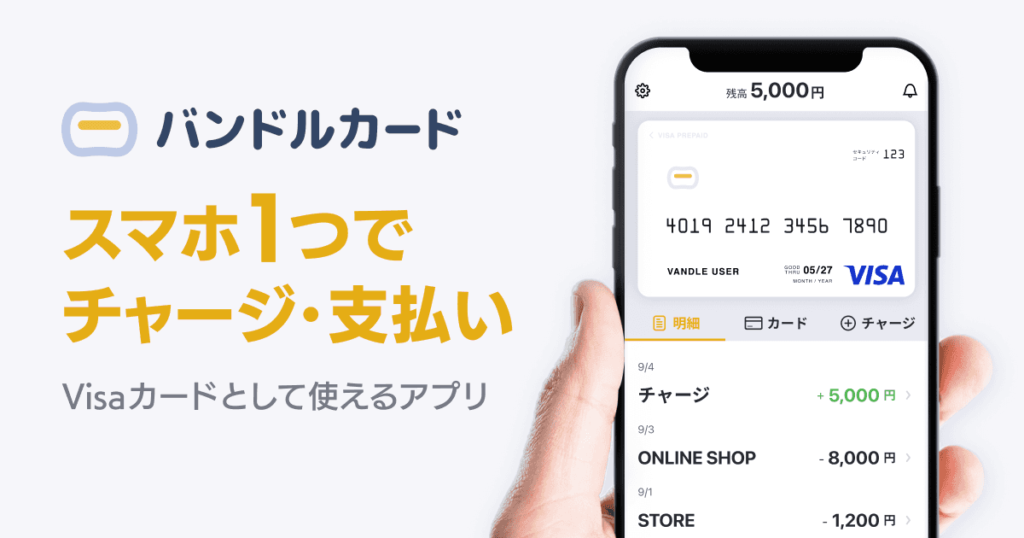
バンドルカードは「本人確認なしで作れるVisaプリペイドカード」です。
コンビニやネット経由でチャージしてオンライン決済に使えます。
FANZAでも、Visa対応サービスであれば登録できる場合があります。
クレジットカード本体を使わずにネット決済しやすく、必要な分だけチャージするため使いすぎ防止にもつながります。
FANZAのバンドルカードはカード情報を直接登録したくない方にとって便利な選択肢です。
コンビニチャージと相性がよく、匿名性の面でも比較的使いやすい支払い方法です。
電車とかに使うICカードみたいな感じかにゃ?
そうそう!チャージ式やから使いすぎ防止にもなるし、クレカ番号を直接登録したくない人にはちょうどいい選択肢やね♪
ただし、プリペイド式カードはFANZA側で一律保証されているわけではなく、カード会社や契約状況によって使えるかどうかが変わる点には注意が必要です。
そのため、DMMプリペイドカードやコンビニ払い経由のDMMポイントチャージの方が代替手段として安定します。
ふむ、結局チャージしなあかんのやったらDMMポイントの方がキャンペーンとかもあるし良さそうか?
「DMM/FANZAでしか使わない」って決まってるならわざわざバンドルカードを選ぶ必要はないかもやねぇ
DMMプリペイドカード

DMMプリペイドカードは匿名性を重視するならかなり有力な方法です。
現金で購入でき、チャージ後は即時反映、手数料も無料です。
DMMプリペイドカードはセブン‐イレブン、ローソン、ファミリーマート、ミニストップなどの主要コンビニのほか、ドン・キホーテ、ドラッグストアなどでも取り扱いがあります。
購入後は、カード裏面の番号を入力してDMMポイントへチャージして使います。
レジ横とかによく置いてるやつやな!
各コンビニ、ドラッグストアにも置いてるし、完全に現金で完結できるから、クレカ明細に一切残したくない人には最強の選択肢やね!
面倒な部分はあるけど、安全性も恥ずかしさも一番なさそうにゃ!
ちなみにDMMプリペイド(バリアブル)ってやつなら2,000〜50,000円で好きな金額で買えるから、自分のペースで使いやすいよ~!
その他の支払い方法(ペイディ・メルペイ)
ペイディとメルペイは単品の動画では使えるが、月額系では使えません。
単品購入だけなら便利ですが、継続利用を考えると途中で別の支払い方法へ切り替える必要が出やすいです。
DMM/FANZAを数年に1回使う、とかならいいのかもしれないにゃねぇ
あんまり使いやすい支払い方法とも言えないから、特に理由がなければ使う必要はないんじゃないかな~?
基本的にクレジットカード、DMMポイント、PayPay、コンビニ系、DMMプリペイドカードの中から選ぶほうが後々のストレスが少ないです。
FANZAの支払い方法はどれが安全?

単に情報漏えいの話だけではなく、家族に見られやすいか、使いすぎしにくいかまで含めて考えたほうが実態に合います。
「安全」って情報漏洩だけじゃなくて、家族にバレるか・使いすぎないかまで含めて考えると現実的かもやね~
たしかに「安全=バレない」って意味で気にしてる人も多そうにゃ~
FANZAはDMMグループのサービスで、支払い方法ごとのヘルプや、決済失敗時の対処ページも整っています。
クレジットカードでは利用ブランドの違い、限度額超過、カード会社のセキュリティ停止などが失敗原因として案内されており、PayPayでも戻り操作の途中で購入失敗になるケースまで具体的に説明されています。
こうした情報がしっかり明示されている点は、ユーザーとして安心材料です。
入力の手軽さ重視ならクレジットカード、
履歴管理のしやすさならDMMポイント、
匿名性重視ならDMMプリペイドカードやコンビニ払いが向いています。
逆に、家族共有のカードや回線を使っている場合は、カード明細や携帯料金明細の見え方まで確認しておかないと不安が残りやすいです。
FANZAの安全性については別記事で掘り下げているから、気になる人は見てみてね~!

あなたに合う支払い方法の選び方

DMM/FANZAの支払い方法は何を優先するかで選ぶのが最短です。
手軽さ、匿名性、還元、月額利用のどれを重視するかで最適解は変わります。
なるほど、コスパが大事ならDMMポイントがイイって訳やな!
とにかく手間がイヤな人もいるだろうし、手間があってもオトクな方がイイって人もいるだろうからね♪
月額サービス(DMMプレミアムなど)を使うなら、最初からクレカかDMMポイントを用意しとけば後で困らへんよ♪
FANZAの支払いに関するよくある質問

- Q支払い方法はあとから変更できる?
- A
ポイント払いやキャリア決済などからはクレジットカードに変更できますが、クレジットカードからの変更は出来ません。
変更する可能性がある場合は、DMMポイント払いにしておく方が無難です。
- QFANZAの支払いで請求書はくる?
- A
クレジットカード利用時は、明細の利用先に「DMM」または「DMM.com」と記載されます。商品名は記載されません。
ただし、カードブランドや状況によって表示が一部異なる場合があります。
- Q海外発行カードは使える?
- A
公式ヘルプでは、海外からの利用客はクレジットカード払いが使えないと明記されています。
- Q未成年でも支払いできる?
- A
FANZAなどのサービスは年齢制限のあるサービスです。
支払い方法の前に、利用条件そのものを確認しておく必要があります。
年齢条件を満たさない利用は前提にしないほうが安全です。
- Q支払いエラーが出たときの対処法は?
- A
クレジットカードなら、利用ブランドの非対応、限度額超過、有効期限切れ、カード会社のセキュリティ停止などが主な原因です。
PayPayなら、支払い後にFANZAのページへ戻る前にブラウザやアプリを閉じたケースがよくあります。
まずは原因別ヘルプを確認して再試行するのが近道です。
まとめ

迷ったら「単品か月額か」って確認方法だったにゃ!
コスパ重視はDMMポイントの方がキャンペーンとか還元があるからオトクなんやったな!
ちなみにDMMプレミアム(DMM TV/FANZA TV)の14日無料体験をする際は「DMMポイント」にしてしまうと、無料体験が適応されなくなるから注意ね!
別記事で詳しく解説しているよ!

「FANZAの支払い方法は何が使えるの?」
「どれが安全?」
「FANZA TVやDMMプレミアムでも同じ方法が使えるの?」