FANZAでPayPayで購入した商品が反映されていない!

これは大焦りしちゃうのにゃ!どうすればいいのにゃ!?
ムダにお金だけ減ったのではって焦っちゃうけど、ゆっくり確認していこうね。
この記事では、公式ヘルプでは詳しく説明されていない「購入後のトラブル対処法」を解説します。
FANZAでPayPay購入したのに反映されない場合、まずPayPayアプリで「取引履歴」を確認しましょう。
ここで「支払い完了」ならFANZA側の処理待ち、「支払い受付」なら処理中、「何もない」なら支払い失敗です。
支払い済みなのに反映されない場合は、10分ほど待つと自動で返金されます。
(DMM公式ヘルプより)
焦らず、PayPayの取引履歴を確認の上、再購入してください。
PayPay支払いから購入完了までの流れ
FANZAのPayPay支払いは、次の流れで完了します。
- 購入画面でPayPayを選択して「支払う」をタップ
- PayPay画面に切り替わるので、金額を確認して支払う
- 支払い完了後、3〜5秒待つと自動でFANZAのページに戻る
- 戻ってきた時点で購入完了。すぐに読めます
「戻る前にブラウザを閉じたり、PayPayアプリを終了すると購入に失敗します」と公式ヘルプの明記(商品が購入できない原因)されています。
失敗の原因でいちばん多いのがこの「自動で戻るまで待たずに閉じてしまう」パターンです。
【実測】支払い完了から作品が見れるまでのタイムライン
2026年10月20日に、実際にセール中の同人作品を「Google Chrome」を使って「PayPayで購入」してみました。
購入画面のスクショを交えて、解説していきます。
※音声作品などでもPayPayの購入フローは同一(決済モジュールはサイト共通)。
月額・予約商品は挙動が別枠のため注意。
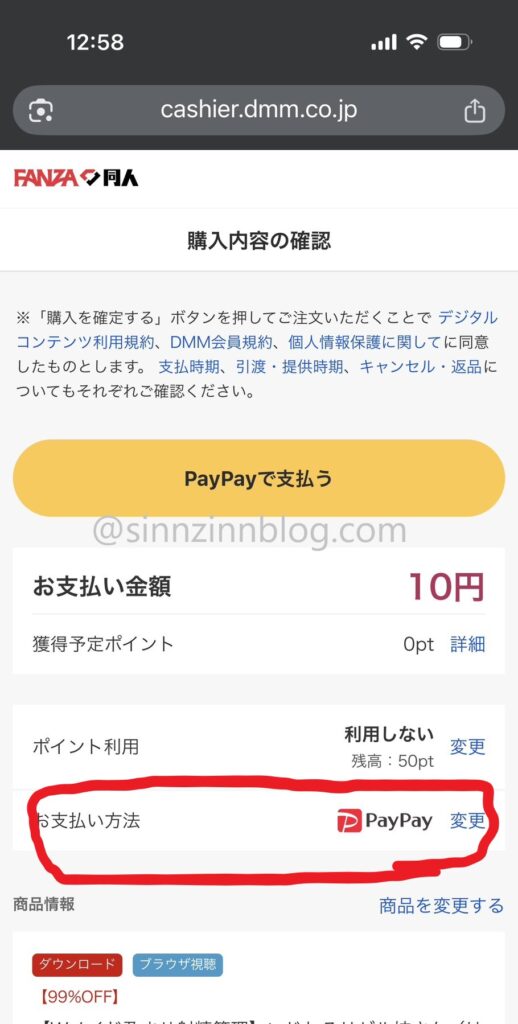
購入したい作品をタップすると、購入内容確認の画面となります。
この画面には支払料金や支払い方法などが記載されています。
赤丸の部分の「支払い方法」の変更をタップすることで、支払い情報を変更することができます。
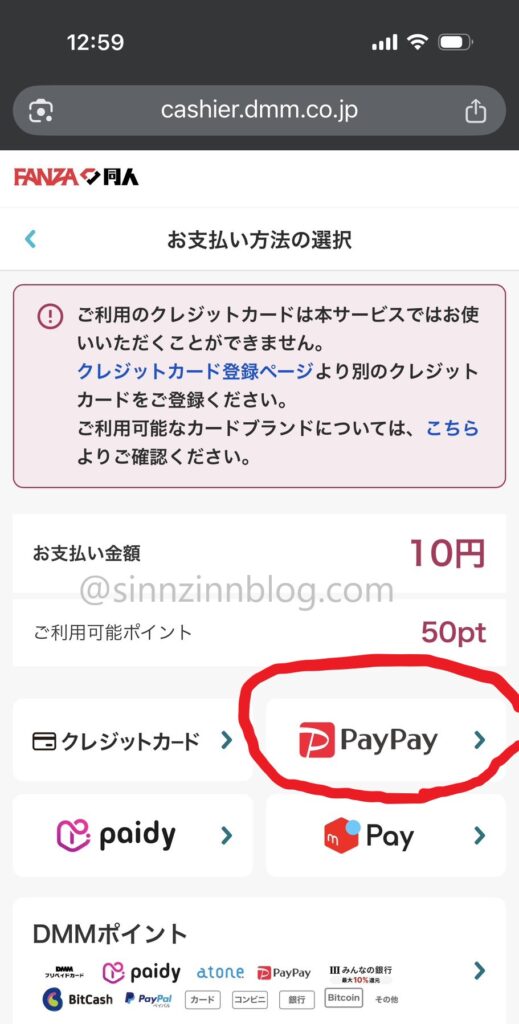
上記の「支払い方法」の変更をタップすると、支払い方法が表示されるので、任意の方法に変更できます。
ここでは説明のため「PayPay」を選択します。
支払い方法が「PayPay」になっているのを確認し、「PayPayで支払う」をタップします。
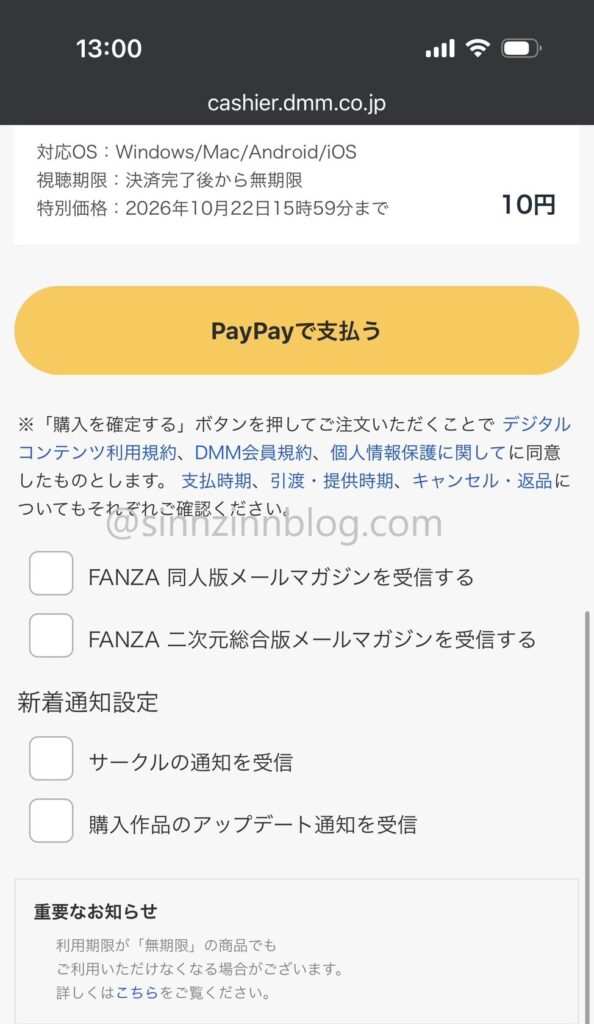
ちなみに下の方にメールマガジンの設定があるので、必要に応じて設定してください。
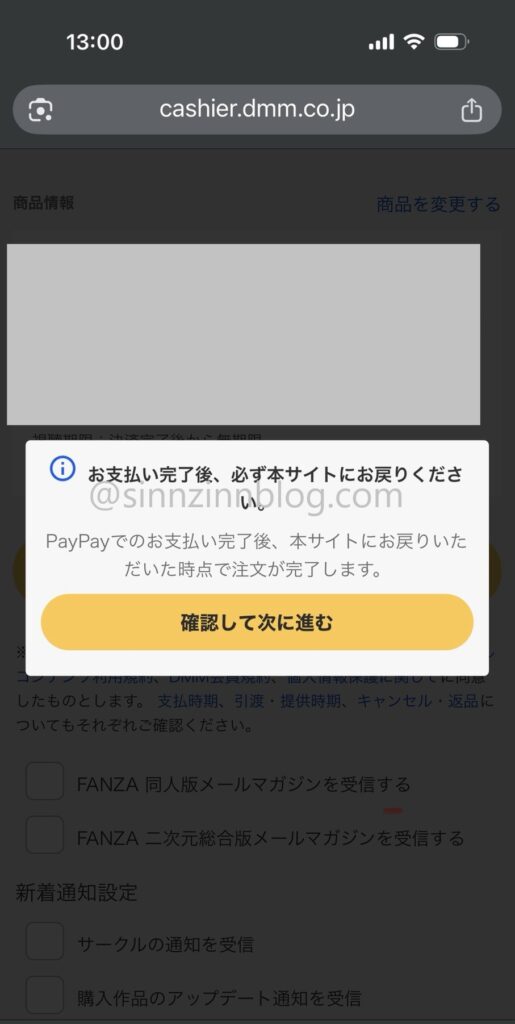
「PayPayで支払う」を押すと、このような注意画面になります。
この注意書きは正常に購入を終えるために必要な処理なので、指示を読み終えたら「確認して次に進む」をタップ。
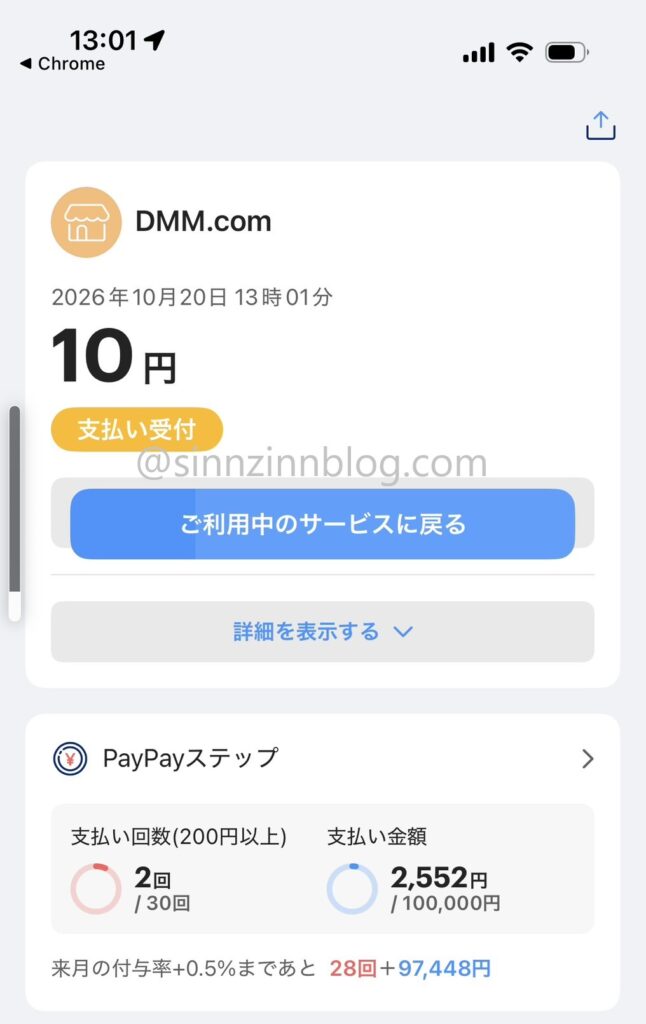
上記の「確認して次に進む」をタップすると、自動的にPayPayに切り替わります。
※デフォルトのブラウザ(safariやChrome)ではない場合、自動で切り替わらないことがありますので、画面の指示に従ってください。
PayPayで支払いボタンをタップすると「ペイペイ♪」という通知音が鳴り、自動でFANZAの画面に切り替わります。
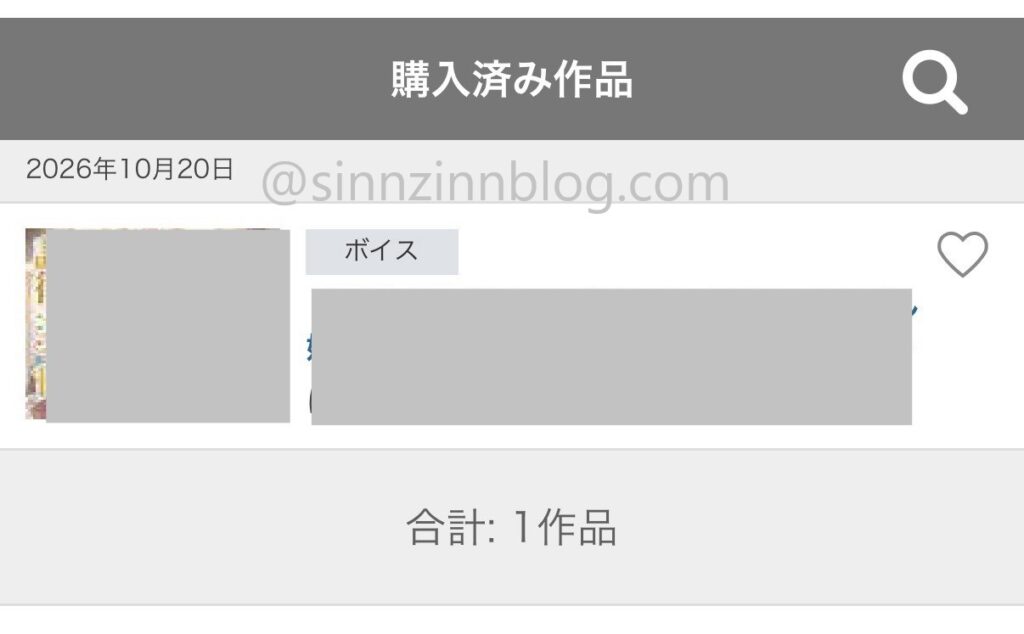
PayPayでの支払い後、画面が切り替わるとFANZAの「購入済み作品」の画面になっており、作品があるかを確認して終了となります。
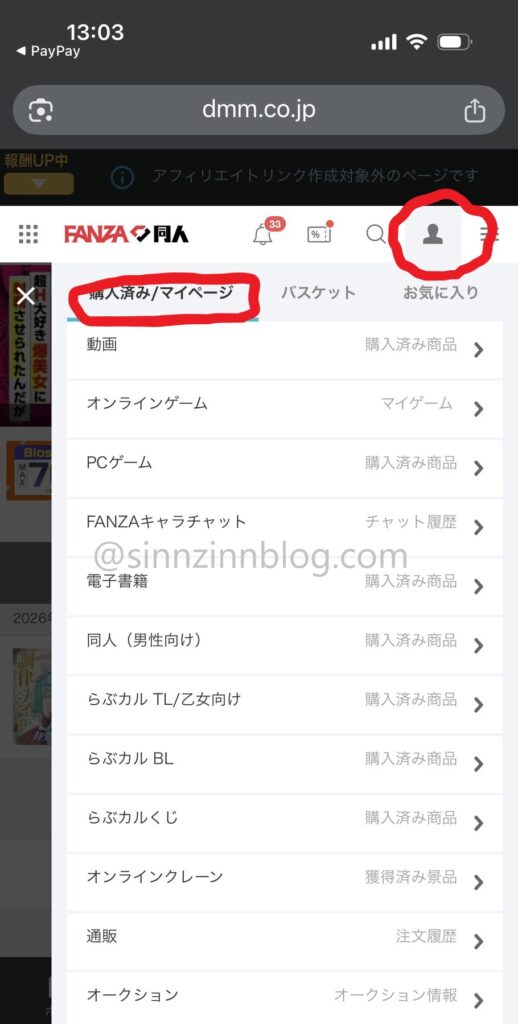
ちなみに購入作品は画面上部の人型マーク内の「購入済み」から確認することができます。
基本的に画面の切り替わり部分は自動で行ってくれるので、自分では触らないこと!
エラー別対処一覧
| 表示・症状 | 原因 | 対処 |
|---|---|---|
| 支払ったのにFANZAに戻らない | 自動遷移(3〜5秒)を待たず閉じた | 購入履歴を確認→なければ返金待ち→再購入 |
| 「現在ご利用を制限しています」 | PayPay側の利用制限 | PayPayのヘルプ・問い合わせへ |
| 戻れたのに購入履歴がない | 戻る前に失敗していた | 返金を確認して再購入 |
| アプリ内ブラウザ(SNS内など)で失敗 | デフォルトブラウザ以外はエラーを起こしやすい | Safari / Chromeで開き直す |
| シークレットモードで失敗 | 処理が引き継がれない可能性がある | 通常モードでやり直す |
万が一購入の際にエラーが起きた場合は、以下の「PayPay購入が反映されない時に確認すべき3つのポイント」を確認をしてください。
PayPay購入が反映されない時に確認すべき3つのポイント
PayPayの取引履歴を確認する

最初に「PayPay側で実際に支払いが完了しているか」の確認をしよう!
PayPayアプリでの確認方法
- PayPayアプリを開く
- ホーム画面下部の「アカウント」をタップ
- 「取引履歴」を選択
- 該当時間帯のFANZAへの支払いがあるか確認
次に「処理の表示」も確認してね!
何も表示されてなかったら「買えてない」ってことにゃね!
支払処理に移行していたら次で紹介する方法で、FANZA側も確認していこうね!
FANZAの購入履歴をチェック

PayPay側で支払いが完了していても、FANZA側で購入処理が完了していない場合もあるよ~
FANZA側での確認方法
- FANZAにログイン
- マイページの「購入済み商品」を確認
- 該当商品が表示されているかチェック
PayPayでも支払えてなくて、購入済みにもなかったら何にも買ってないってことにゃね!
「PayPayは支払ってるけどFANZAでは買えてない」時は次のアカウント確認もしてみてね!
FANZA側で購入履歴を確認するとき、DMMブックスとFANZAブックスの違いが分からなくて迷う人も多いです。
電子書籍の購入は「本棚」に反映されるので、下の記事で確認先を整理しておくと安心です。
→ DMMブックス・FANZAブックスの違いと購入履歴の見方
アカウントの確認

意外に多いのが、購入したアカウントと別のアカウントでログインしてしまってるケースだよ~
そんなことあるかにゃ?
僕も楽天に前のメールアドレスでログインしてて、支払ったのに反映されてないってのがあったからあり得ない事ではないよ~
PayPayで支払いしたのに反映されない主な原因と対処法

原因1:支払い完了前にブラウザを閉じた
なぜ起こる?
PayPayでの支払い完了後、FANZAのページに自動で戻る処理があります。
この戻り処理の前にブラウザを閉じたり、PayPayアプリを終了すると、FANZA側で購入処理が完了しません。
自分で操作しちゃいけないってコトにゃんだね!
対処法
- 10分間待つ
- 支払いは自動でキャンセルされ、PayPay残高に返金される
- 返金確認
- PayPayの取引履歴で返金を確認
- 再購入
- 改めて購入手続きを行う(今度は支払い完了後3〜5秒待つ)
あと「電波が良い所で購入する」っていうのも大事やね!
PayPayにも自動キャンセル・返金っていうシステムがあるんにゃね!
原因2:シークレットモードを使用した
対処法
- 通常モードでブラウザを開き直す
- FANZAにログインして商品を確認
- 商品を購入する
シークレットブラウザは「履歴を残さないためのモード」なのでサイト間で連携する必要があるものは使えなくなっちゃうの。
そのモードを使うメリットってなんかあるのかにゃ?
履歴やcookieっていうデータのゴミを溜めないために使ってる人が多いね!
原因3:デフォルトブラウザ以外を利用している
PayPayでの支払いが完了すると、FANZAのページへ自動で戻る処理が行われます。
この戻る処理は、購入を始めたブラウザ(=端末の標準ブラウザ)とPayPayアプリの間で情報を引き継ぐことで成立しています。
そのため、SNSアプリの中から開いたページ(アプリ内ブラウザ)や、端末の標準ブラウザ以外のブラウザから購入すると、支払いだけが完了してFANZA側に購入処理が戻らず、商品が反映されません。
対処法
- 端末の標準ブラウザでFANZAを開き直す
- iPhone=Safari/Android=Chrome
- FANZAにログインして、商品が購入済みになっていないか確認する
- 反映されていなければ、PayPayの取引履歴で返金を待つ
- 返金を確認したら、標準ブラウザで再購入する
これも少しシークレットブラウザの対策と似ているけど、デフォルトブラウザ以外だと広告ブロック機能などが購入後のサイト移動などをブロックしてしまう事があるよ!
個別に広告ブロックのアプリとかを入れてる人も気を付けないといけないにゃね!
購入前のチェック項目
PayPayが「支払い受付」のままになっている時の対処

「支払い受付」「支払い完了」「支払い取消」の違い
PayPayの取引履歴に出る表示は、次の3つで意味が変わります。
支払い受付の時に買えてないって焦って何回も購入しないように注意してね!
3ステップで解決
- ステップ1:10分待つ
- DMMの公式ヘルプでは、PayPayの取引履歴は10分前後で「支払い受付」から「支払い取消」に変わり、PayPay残高に返金されると案内されています。
- 表示が変わって残高が戻るまで、そのまま待ちます。
- ステップ2:10分経っても変わらなければ、FANZA/DMMのサポートへ
- 「支払い受付」のまま戻らない場合は、PayPayの窓口ではなく、購入した店舗(=FANZA/DMM)へ連絡します。
- PayPay公式ヘルプにも「キャンセルは店舗からの操作がない限り行われず、PayPayにお問い合わせいただいても対応できません」と明記されています。
- ステップ3:返金を確認して、環境を整えてから再購入
- PayPayの取引履歴で返金(支払い取消)を確認したら、デフォルトブラウザ・通常モードで再購入します。
返金にかかる時間は支払い方法で変わる
PayPay公式ヘルプによると、PayPay残高で支払った場合は取消の表示と同時に残高が戻りますが、PayPayクレジットを利用した場合は返金に時間がかかる場合があります。
残高がすぐ戻らない時は、支払い方法を確認してください。
FANZAの支払い方法そのものを整理したい人は、FANZAの支払いで家族にバレない方法もあわせてどうぞ!
FANZAブックス(電子書籍)でPayPayが反映されない時

動画の購入と違って、電子書籍(FANZAブックス)は購入した商品の表示先が違うよ!
ここを間違えて「買えていない」と勘違いしやすいので注意!
確認先は「購入済み商品」ではなく「本棚」
Webブラウザで本棚を開き、購入した本が表示されているか確認してください。
マイページの「購入済み商品」ではなく、電子書籍は「本棚」だよ
公式が挙げる4つの原因
DMMの公式ヘルプでは、購入した本が表示されない原因として次の4つを案内しています。
アカウントが違うは意外とあるあるなので、まずログイン方法が合ってるかを確認してね!
購入できているかの判定は「案内メールを見る」
購入が完了すると、アカウントに登録したメールアドレスへ案内メールが送信されます。
このメールが届いていれば、購入自体は完了しています。
メールが無い場合は購入が成立していない可能性があるので、PayPayの取引履歴(支払い取消になっていないか)を確認してください。
これに関してはメールの受け取りを拒否していると確認できないので、注意してね!
各サポートに問い合わせる前の準備

購入に失敗した場合、通常は10分前後でPayPayの取引履歴が「支払い取消」に変わり、PayPay残高に返金されるよ。
10分以上待っても「支払い受付」のままだったり、返金が確認できない時はサポートに連絡しようね!
サポートに問い合わせる前にPayPayアプリを再起動して、取引履歴などに反映されていないかの確認もしておきましょう。
問い合わせに必要な情報一覧
上記の情報をFANZAやPayPayのサポートにメールを送ると解決しやすくなるかもしれないよ!
各問い合わせ窓口
※「支払い受付」のキャンセルは、PayPay側では対応できません(加盟店=FANZA/DMMからの操作が必要です)。
まずFANZA/DMMへ連絡してください。PayPayの窓口は、PayPayアプリ自体の不具合が疑われる場合に使いましょう。
よくある質問(FAQ)
- QPayPayで払ったのにFANZAに反映されない。まず何を見ればいい?
- A
PayPayアプリの取引履歴の表示で判断できます。
- Q「支払い受付」のまま変わらない時は?
- A
10分ほど待ってください。DMM公式ヘルプでは、支払い失敗時は10分前後で「支払い取消」に変わりPayPay残高に返金されると案内されています。
10分以上変わらない場合は、FANZA/DMMのサポートへ連絡しましょう。
- Q「支払い受付」の支払いをキャンセルしたい
- A
PayPay側ではキャンセルできません。
キャンセルは購入した店舗(FANZA/DMM)からの操作が必要で、PayPayに問い合わせても対応してもらえません。
FANZA/DMMのサポートへ連絡してください。
- Q返金はいつ戻る?
- A
支払い失敗の場合、10分前後で取引履歴が「支払い取消」に変わり残高が戻ります。
ただしPayPayクレジットを利用した場合は、返金に時間がかかる場合があります。
- Qブックス(電子書籍)で買ったのに本棚に無い
- A
まず購入したアカウントでログインしているか、次に本棚の絞り込み条件を確認してください。
アプリの場合は同期(ログアウト→ログイン→全て同期する)と非表示設定も確認します。
購入完了時に案内メールが届いていれば、購入自体は完了しています。
まとめ:焦らず段階的に対処しよう

- 【PayPayの取引履歴を確認】
- 「支払い受付」=処理中 /「支払い完了」=支払い済み
- 「支払い取消」=返金済み / 何も表示されない=支払い失敗
- 【「支払い受付」のままなら、10分ほど待つ】
- 10分前後で「支払い取消」に変わり、PayPay残高に返金される(DMM公式ヘルプ)
- 【返金を確認したら、環境を整えて再購入】
- デフォルトブラウザ(iPhone=Safari/Android=Chrome)で購入しているか
・シークレットモードになっていないか
・電波環境は悪くないか
- デフォルトブラウザ(iPhone=Safari/Android=Chrome)で購入しているか
- 【10分以上たっても「支払い受付」のまま/支払い済みなのに反映されない場合】
- 必要情報を準備して、まずFANZA/DMMのサポートへ(PayPay窓口では対応不可)
- 【ブックス(電子書籍)で買った場合は「本棚」を確認】
- マイページの「購入済み商品」ではない / 本棚の絞り込み条件も確認
自動返金の仕組みは用意されているけど、時には不具合も起きちゃうから、正しい処理で解決していこ!